MS Excel - Дашбоард, график хийх сургалт-Анхан, дунд шат
2026
·3 бүлэг
·Бид өөрсдийн боловсруулсан тайлан, дашбоард болон визуал шийдлүүдээс хүмүүсийн хамгийн их асуудаг асуултуудын хариултыг заах цуврал хичээл бэлтгэлээ. Манай сургалтад хамрагдаж, өөрийн өгөгдлийг ойлгомжтой, ашиглахад хялбар дашбоард болгон хувиргаж сураарай.
89,000₮
39,000₮
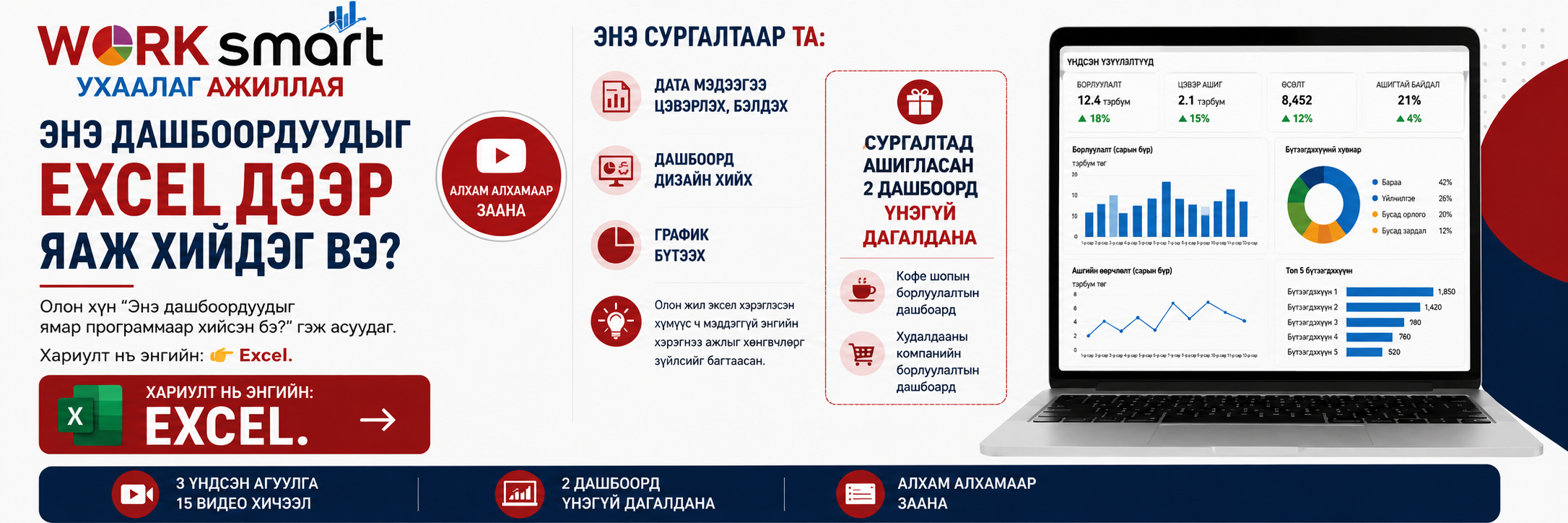
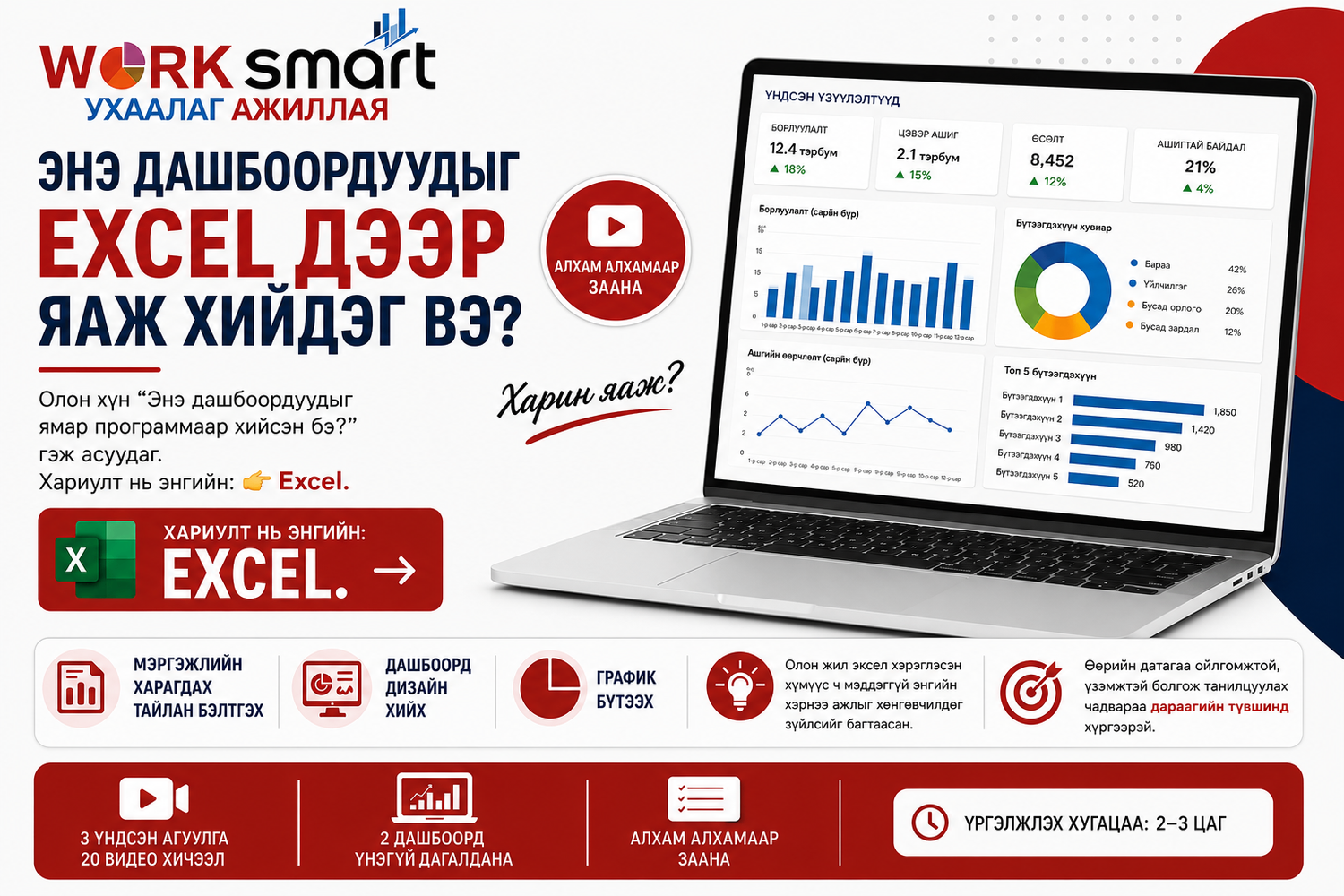
📈 Энэ дашбоардуудыг Excel дээр яаж хийдэг вэ?
Олон хүн "Энэ дашбоардуудыг ямар программаар хийсэн бэ?" гэж асуудаг.
Хариулт нь энгийн: 👉 Excel.
Харин яаж?
Тиймээс бид Анхан, дунд түвшний Excel Дашбоард, графикийн цуврал хичээлээ эхлүүлж байна.
Энэ хичээлээр та:
🔹 Мэргэжлийн харагдах тайлан бэлтгэх
🔹 Дашбоард дизайн хийх
🔹 График бүтээх
Олон жил эксел хэрэглэсэн хүмүүс ч мэддэггүй энгийн хэрнээ ажлыг хөнгөвчилдөг зүйлсийг багтаасан.
Өөрийн датагаа ойлгомжтой, үзэмжтэй болгож танилцуулах чадвараа сайжруулаарай.
3 үндсэн агуулгын 15 видео бичлэг. Сургалтад ашигласан 2 дашбоард үнэгүй дагалдана.
Бүлэг 1
1-р хэсэг: Excel өгөгдөл боловсруулах суурь
Сэдвүүд: Excel хүснэгт (Table) үүсгэх Өгөгдөл цэвэрлэх (Data Cleaning) Sort, Filter ашиглах Conditional Formatting Named Range ашиглах Data Validation
 Өгөгдөл цэвэрлэх5:30
Давхардсан, хоосон, алдаатай болон зөрүүтэй бичигдсэн мэдээллийг засаж, нэг хэлбэрт оруулах үйл явц. Ингэснээр тооцоолол, шүүлтүүр, нэгтгэсэн хүснэгт болон тайлангийн үр дүн үнэн зөв гарна.
 Хүснэгт болгох ба энгийн муж болгох (Format as table and Convert to Range)3:16
Format as Table нь өгөгдлийг шүүлтүүр, бэлэн загвар, автоматаар тэлэх боломжтой ухаалаг хүснэгт болгоно. Шинэ мөр нэмэхэд томьёо, загвар автоматаар үргэлжилдэг. Convert to Range нь хүснэгтийн загвар, өгөгдлийг хэвээр үлдээж, ухаалаг хүснэгтийн нэмэлт боломжуудыгарилган энгийн нүдний муж болгон хувир
 Хүснэгтэд шүүлтүүр хийх1:39
Хүснэгтийн мэдээллийг сар, ангилал, ажилтан гэх мэт өөрийн сонголтоор нэг товшилтоор шүүж, хэрэгтэй мэдээллээ хурдан харахад ашиглана.
 Нөхцөлт формат – Текстээс хамаарч өнгө өөрчлөх2:56
Нүдэнд бичигдсэн текстээс хамааран өнгийг автоматаар өөрчилж, чухал мэдээлэл болон ажлын төлөвийг хурдан ялгаж харахад ашиглана. Жишээлбэл, “Дууссан” бол ногоон, “Хүлээгдэж буй” бол шар, “Хугацаа хэтэрсэн” бол улаан өнгөөр харуулна.
 Хуудас хооронд шилжих цэс хийх3:51
Хуудас хооронд нэг товшилтоор хурдан шилжиж, хэрэгтэй мэдээллээ хялбар олоход ашиглана. Олон хуудастай Excel файлыг эмх цэгцтэй, ойлгомжтой бөгөөд ашиглахад хялбар болгодог.
 Сонголтын жагсаалт үүсгэх - data validation2:02
Нүдэнд оруулах мэдээллийг урьдчилан тогтоосон сонголтоор хязгаарлаж, буруу болон зөрүүтэй бичилтээс сэргийлнэ. Жишээлбэл, ажилтан, бараа, төлөв зэрэг мэдээллийг жагсаалтаас сонгож оруулснаар бүртгэл жигд, тайлангийн үр дүн зөв гарна.
 Огноог дашбоард дээр шинжлэхэд тохиромжтой хэсгүүдэд салгах5:32
Жил: Огнооноос оныг ялгана. Борлуулалтыг жилээр харьцуулах, шүүхэд ашиглана. Сар: Огноог он, сарын хэлбэрээр харуулна. Борлуулалтыг сараар нэгтгэх, сарын чиг хандлагыг харахад ашиглана. Гараг: Огнооноос гарагийн нэрийг гаргана. Аль гарагт борлуулалт өндөр эсвэл бага байдгийг шинжлэхэд ашиглана.
Бүлэг 2
2-р хэсэг: Pivot Table ба Pivot Chart
Зорилго Их хэмжээний өгөгдлийг шинжлэх.
 Pivot Table үүсгэх3:06
Их хэмжээний мэдээллийг ангилал бүрээр хурдан нэгтгэн дүгнэж, тайлан гаргахад ашиглана. Жишээлбэл, борлуулалтыг сар, бараа, борлуулагч тус бүрээр хэдхэн үйлдлээр харьцуулан харж болно.
 Графикт зориулж Pivot Table үүсгэх9:05
Графикт зориулсан Pivot Table нь их хэмжээний өгөгдлийг хүссэн ангиллаар нэгтгэж, графикт харуулах суурь мэдээллийг бэлтгэдэг. Эх өгөгдөл нэмэгдэхэд Pivot Table-ээ шинэчилснээр график мөн дагаж шинэчлэгдэнэ.
 Хамгийн түгээмэл ашиглагддаг графикуудыг үүсгэж, загварчлах7:46
Хамгийн түгээмэл ашиглагддаг графикууд (Column, Pie, Stacked Column, Line)-ыг үүсгэж, өнгө дизайн, Data Label, Axis, Legend зэрэг тохиргоог засварлаж сурна.
Бүлэг 3
3-р хэсэг: Dashboard хөгжүүлэх
Зорилго Удирдлагын тайлангийн самбар бүтээх.
 Timeline оруулах — Огноогоор шүүх2:47
Нэгтгэсэн хүснэгтийн мэдээллийг жил, улирал, сар, өдрөөр нэг товшилтоор шүүж харахад ашиглана. Тайлангийн хугацааг хурдан сольж, өөр өөр үеийн үр дүнг хялбар харьцуулах боломжтой.
 Slicer оруулах — Сонголтоор шүүх2:14
Нэгтгэсэн хүснэгтийн мэдээллийг бараа, борлуулагч, салбар, ангилал зэрэг сонголтоор нэг товшилтоор шүүж харахад ашиглана. Ингэснээр хэрэгтэй мэдээллээ хурдан ялгаж, тайланг ойлгомжтой ашиглах боломжтой.
 Slicer тохиргоо, холболт4:38
Дашбоард хийхэд хамгийн их ашиглагддаг слайсерын тохиргоонууд нь: Слайсерын тохиргоо – Гарчиг болон үндсэн тохиргоог хийх. Тайлангийн холболт – Нэг слайсераар олон Pivot хүснэгт, графикийг зэрэг удирдах. Слайсерын дизайн – Өнгө, хэмжээ, баганын тоо зэрэг харагдах байдлыг өөрчлөх.
 Үзүүлэлтийн карт (KPI Card)4:40
Энэ карт нь их хэмжээний мэдээллээс хамгийн чухал нэг тоог шууд онцолж харуулдаг. Бид дүрсээр загварыг нь хийж, текст хайрцгийг томьёо бүхий нүдтэй холбоно.” Ингэснээр эх өгөгдөл өөрчлөгдөх эсвэл шүүлтүүр сонгоход нийт борлуулалтын дүн автоматаар шинэчлэгддэг үзүүлэлтийн карт бэлэн болно.
 Дашбоард загвар хийх - Кофе шопын борлуулалтын жишээ 20:49
Кофе шопын борлуулалтын мэдээллийг ашиглан эхнээс нь дуустал дашбоард бүтээнэ. KPI карт, график, слайсер, өнгөний зохицол, байрлал зэрэг элементүүдийг зөв хослуулж, удирдлагад шууд танилцуулах түвшний дашбоард бэлтгэж сурна.